
プロンプトライブラリの使い方
プロンプトライブラリとは
プロンプトライブラリは、よく使うプロンプト(AIへの指示文)を登録しておき、いつでもワンタップで呼び出せる機能です。
AIを使っていると「この前うまくいった指示、なんだっけ?」「毎回同じ文章を打つのが面倒」ということがありませんか?プロンプトライブラリに登録しておけば、何度でも同じ品質の結果をすぐに得られます。
プロンプトとは? — AIに出す「指示文」のことです。例えば「新メニューのキャッチコピーを5案考えて」のような文章がプロンプトにあたります。
こんなときに使える
- 毎回同じ指示を手入力するのが面倒
- 以前うまくいったプロンプトを再利用したい
- スタッフ全員が同じプロンプトを使えるようにしたい
- AIに何をどう指示すればいいかわからない(まずはお手本から始めたい)
プロンプトを登録する
まずは自分のよく使うプロンプトを登録してみましょう。一度登録すれば、何度でもワンタップで呼び出せます。
ステップ1:ライブラリを開く
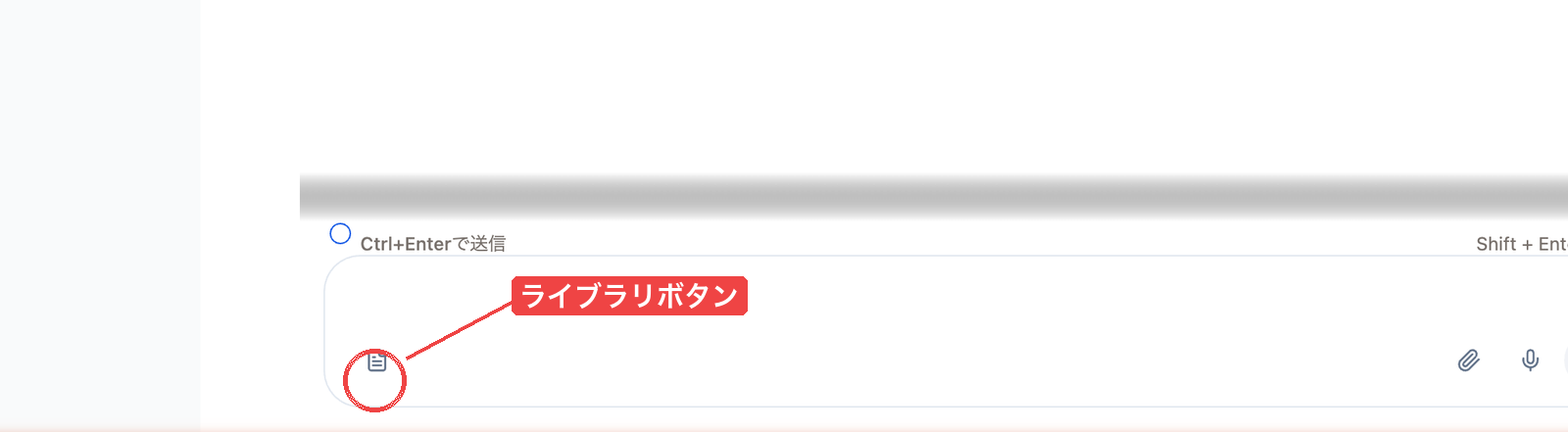
チャット画面の入力欄左下にある「ライブラリ」ボタンをタップします。
ステップ2:プロンプトを作成する
「マイプロンプト」タブの下にスクロールすると、「プロンプトを作成する」フォームがあります。以下の項目を入力して「保存する」を押せば登録完了です。
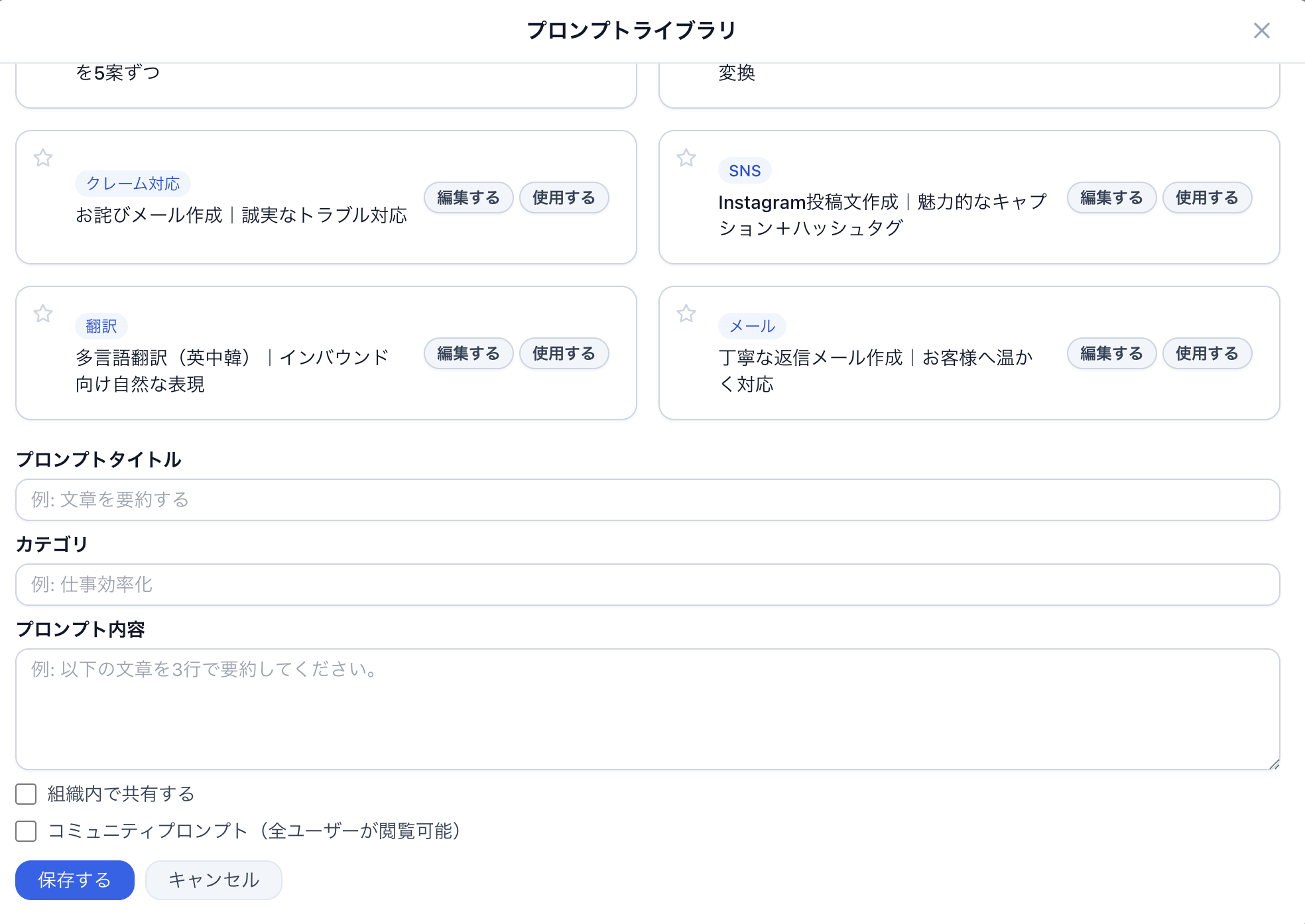
- 1. プロンプトタイトル — 覚えやすい名前を入力してください。(例:「口コミ返信・丁寧版」「ブログ導入文」)
- 2. カテゴリ — 「仕事効率化」「SNS」など、自分がわかりやすいカテゴリを設定してください。
- 3. プロンプト内容 — よく使うプロンプト(AIへの指示文)をここに入力します。
- 4. 組織内で共有する — 自分のチーム内で共有したい場合のみ、チェックを入れてください。チェックしなければ自分だけのプロンプトとして保存されます。
ステップ3:登録したプロンプトを使う
保存したプロンプトは、ライブラリの一覧にカード形式で表示されます。各カードには2つのボタンがあります。
- 「使用する」ボタン — タップすると、登録したプロンプトがチャットのメッセージ入力欄にそのまま反映されます。あとは送信するだけですぐにAIが動き出します。
- 「編集する」ボタン — プロンプトの内容を自由に修正できます。使っていくうちに「もう少しこう書いた方がいい結果が出る」と気づいたら、いつでも改善できます。
3つのタブで使い分ける
プロンプトライブラリには3つのタブがあり、用途に応じて切り替えて使えます。
マイプロンプト
メインで使う自分が登録したプロンプトの一覧です。日々の業務でよく使う指示を保存しておけば、毎回ゼロから考える必要がなくなります。カテゴリ別に整理でき、「編集する」「使用する」がワンタップで可能です。
組織共有
チーム全員で共有されているプロンプトの一覧です。プロンプト作成時に「組織内で共有する」にチェックを入れると、ここに表示されます。「この書き方でブログを書いてほしい」といったサロンの方針を統一したいときに便利です。
コミュニティ
GlamAI公式GlamAI公式が提供するプロンプトです。運営側から定期的に追加・更新されており、どなたでも自由にご利用いただけます。「どんなプロンプトを作ればいいかわからない」という方は、まずここから試してみてください。
活用のコツ
- うまくいったプロンプトはその場ですぐ登録する習慣をつけましょう。後から思い出すのは大変です
- タイトルには「○○用」と用途がわかる名前をつけると、スタッフ全員が迷わず使えます
- まずは普段よく使う指示から1つ登録してみましょう。使い慣れてきたら、業務ごとにプロンプトを増やしていくのがおすすめです
- 専用ツール(StyleWriter Pro、BlogBotなど)にはプロンプトが組み込み済みです。ライブラリは汎用チャット(ChatGPT、Claude、Geminiなど)での活用がおすすめです