
ログイン・初期設定ガイド
お申し込み後、最初にやるべきことをステップごとに解説します。
この記事で分かること
- 1. ログイン後の画面の見方
- 2. アカウント設定(表示名・パスワード変更)
- 3. 組織管理とチームメンバーの招待
- 4. トークンの確認と追加購入
- 5. プランの確認と変更
1 ログイン後の画面(ダッシュボード)
salon.glam-ai.jp にアクセスし、お申し込み時に登録したメールアドレスとパスワードでログインします。
ログインすると、以下のようなダッシュボードが表示されます。ここがGlamAIのホーム画面です。

ダッシュボードの見方
- Special(特別にチューニングされたアプリ) — 画像生成スタジオなど、専用にカスタマイズされた機能が表示されます。
- アプリ一覧 — レビュージェネレーター、StyleWriter Pro、BlogBotなど、全てのAIアプリがカード形式で並んでいます。
- カテゴリタブ — 「全て」「LLM」「Other」「お気に入り」でアプリを絞り込めます。
- 検索バー — アプリ名で検索できます。
使いたいアプリの「チャットを開始」ボタンを押すだけで、すぐにAIが使えます。
2 各種設定メニューの場所
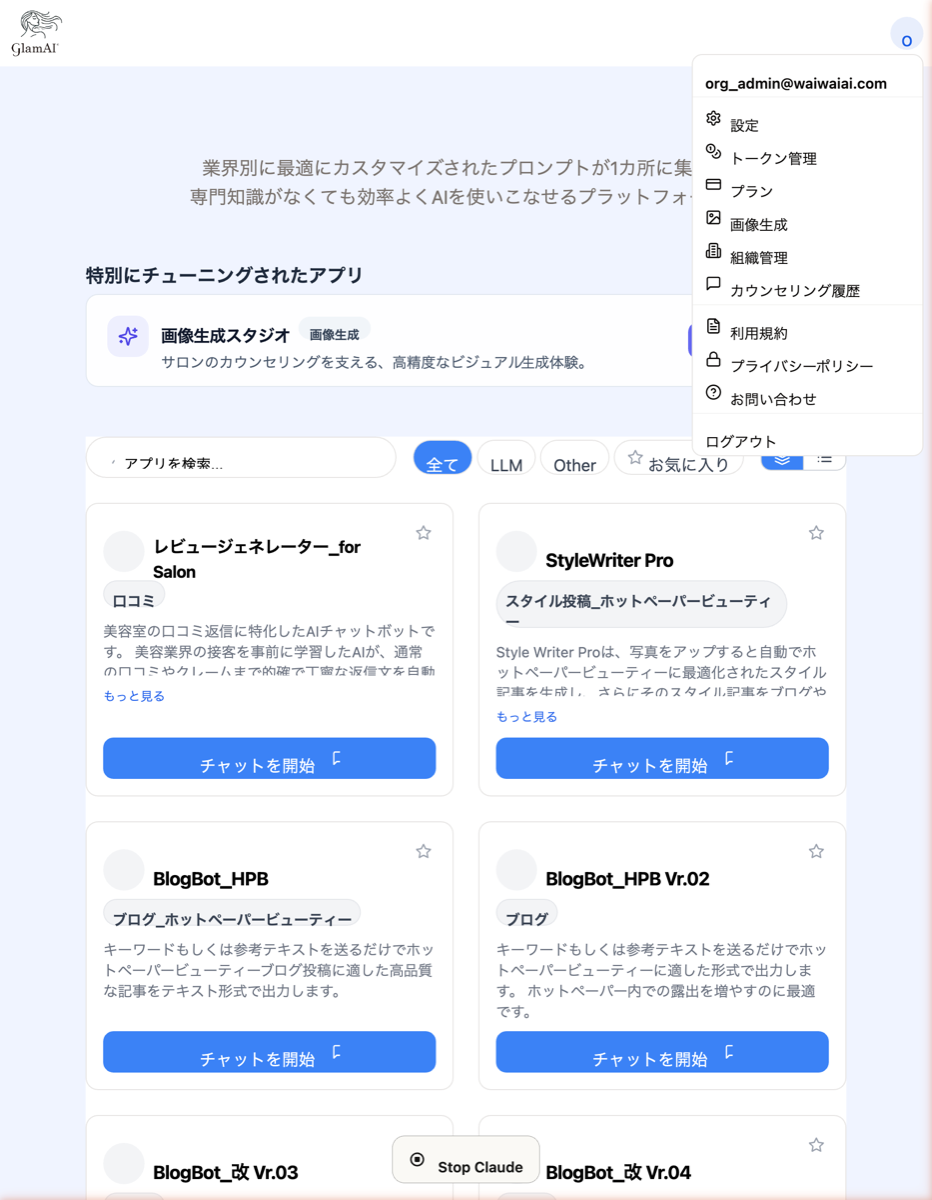
画面右上のアイコン(イニシャルが表示されています)をクリックすると、設定メニューが開きます。
メニュー項目一覧
- 設定表示名の変更、パスワード変更
- トークン管理トークン残量・使用状況の確認
- プラン現在のプラン確認・変更・追加トークン購入
- 画像生成画像生成スタジオ
- 組織管理チームメンバーの管理・招待・課金履歴
- カウンセリング履歴カウンセリングAIの会話履歴
- お問い合わせGlamAIへの連絡(フォーム or LINE)
3 アカウント設定(表示名・パスワード変更)
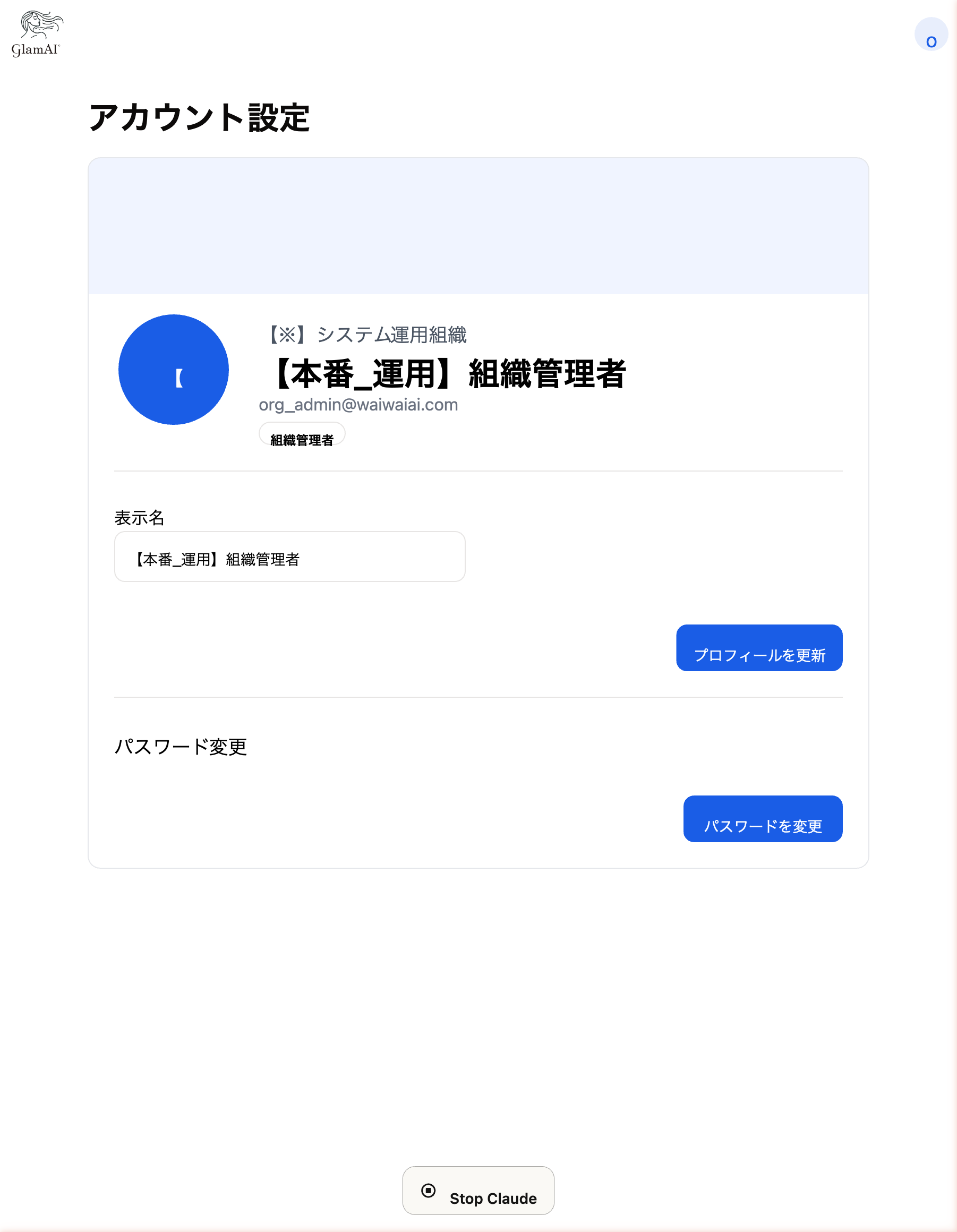
メニューから「設定」を選ぶと、アカウント設定画面が開きます。
表示名の変更
- 「表示名」の欄に、チーム内で表示したい名前を入力します
- 「プロフィールを更新」ボタンをクリックして保存します
ヒント: メールアドレスと所属組織名はこの画面では変更できません。変更が必要な場合はお問い合わせください。
パスワードの変更
同じ画面の下部にある「パスワードを変更」ボタンをクリックすると、パスワード変更ダイアログが表示されます。
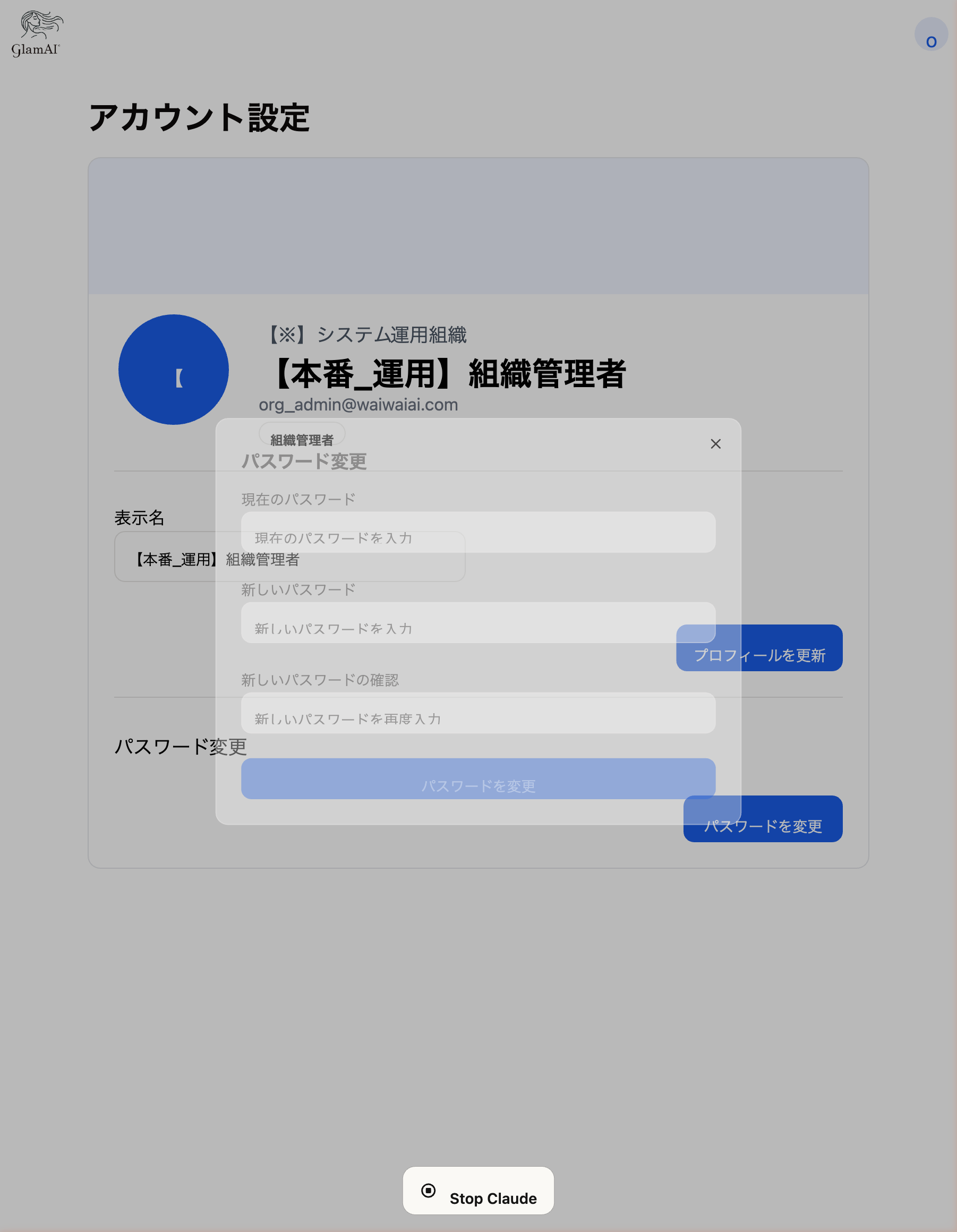
- 現在のパスワードを入力
- 新しいパスワードを入力
- 確認のため、新しいパスワードをもう一度入力
- 「パスワードを変更」ボタンをクリック
4 組織管理(チームの状況を把握する)
メニューから「組織管理」を選ぶと、チーム全体の状況を一目で確認できます。ログイン後、まずこの画面を確認するのがおすすめです。

この画面で確認できること
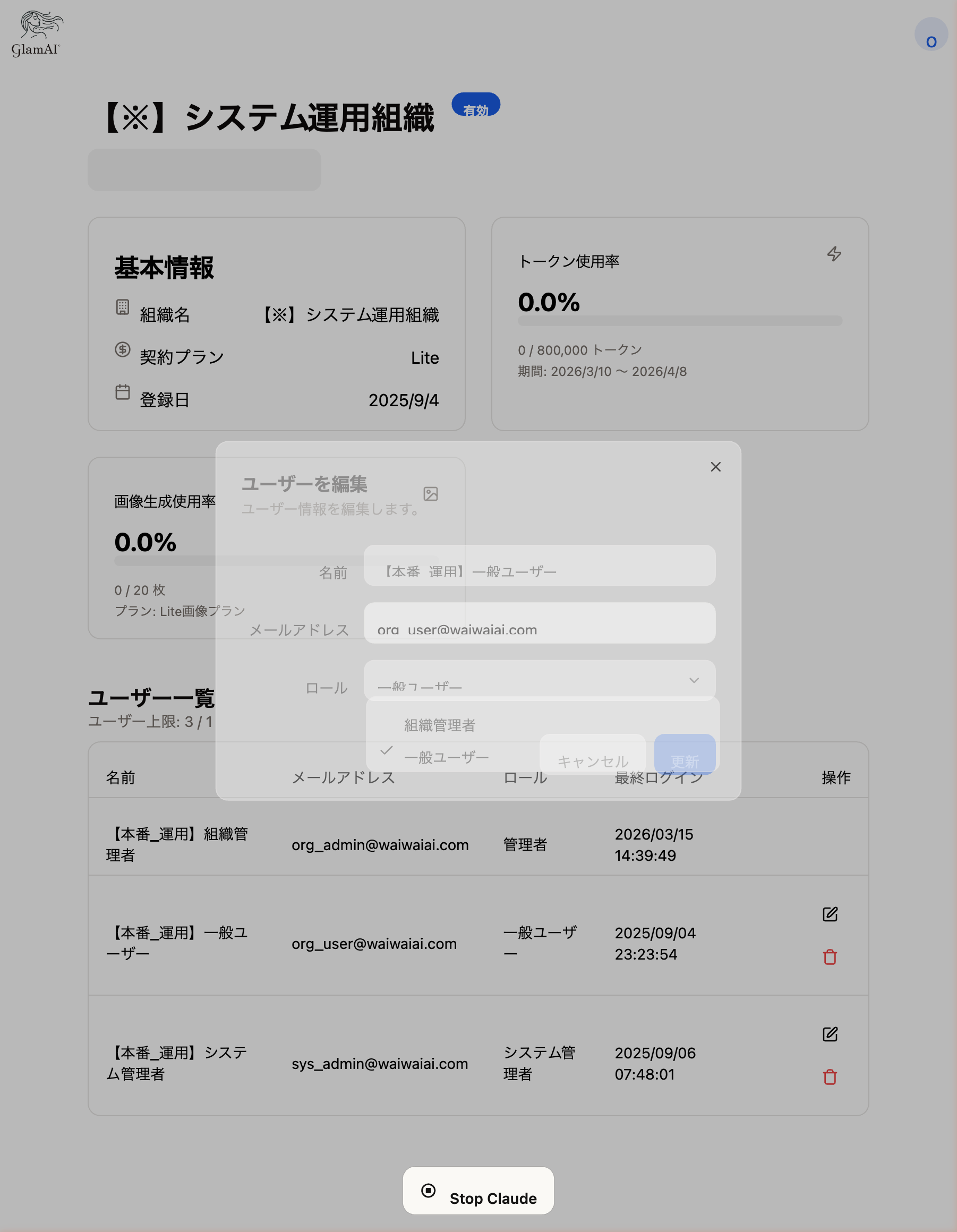
- 基本情報 — 組織名・契約プラン・登録日
- トークン使用率 — チーム全体のトークン消費状況
- 画像生成使用率 — 画像生成スタジオの残り枚数
- ユーザー一覧 — メンバーの名前・メールアドレス・権限・最終ログイン
ユーザーの権限について
GlamAIには2種類のユーザー権限があります。
組織管理者
全ての設定変更が可能。プラン変更、ユーザー管理、課金履歴の確認など、組織全体の管理ができます。
一般ユーザー
AIアプリの利用が可能。自分のアカウント設定(表示名・パスワード)の変更ができます。
ユーザー情報の編集
ユーザー一覧の右側にある編集アイコンをクリックすると、ユーザーの表示名と権限を変更できます。

ユーザーの削除
ユーザー一覧の削除アイコンをクリックすると、確認ダイアログが表示されます。
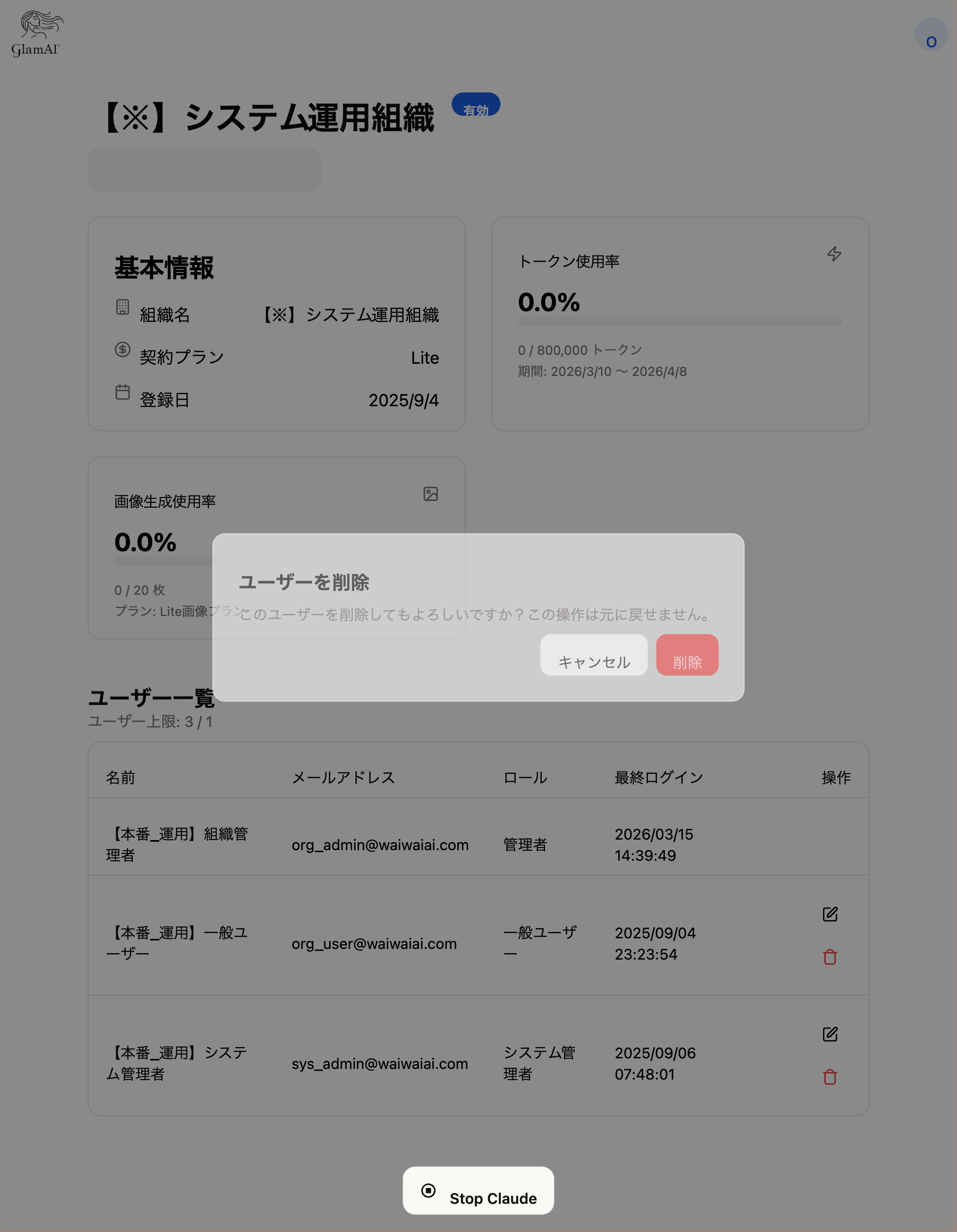
注意: ユーザーの削除は元に戻せません。削除する前に、本当に不要かどうかをご確認ください。
5 チームメンバーを招待する
組織管理画面の「招待一覧」タブを開くと、メンバーの招待ができます。

- 「招待一覧」タブをクリック
- 「招待URLを作成」ボタンをクリック
- 招待したいメンバーのメールアドレスと権限(組織管理者 or 一般ユーザー)を設定
- 生成された招待URLをメンバーに共有
- メンバーがURLにアクセスしてアカウントを作成すれば完了
ユーザー上限にご注意ください: プランごとに登録できるユーザー数に上限があります(Lite: 1名 / Standard: 5名 / Professional: 10名)。上限に達している場合は、プランのアップグレードまたはユーザー追加オプション(¥3,000/月)をご検討ください。
6 トークンの確認と追加購入
トークン残量を確認する
メニューから「トークン管理」を選ぶと、現在のトークン使用状況を確認できます。
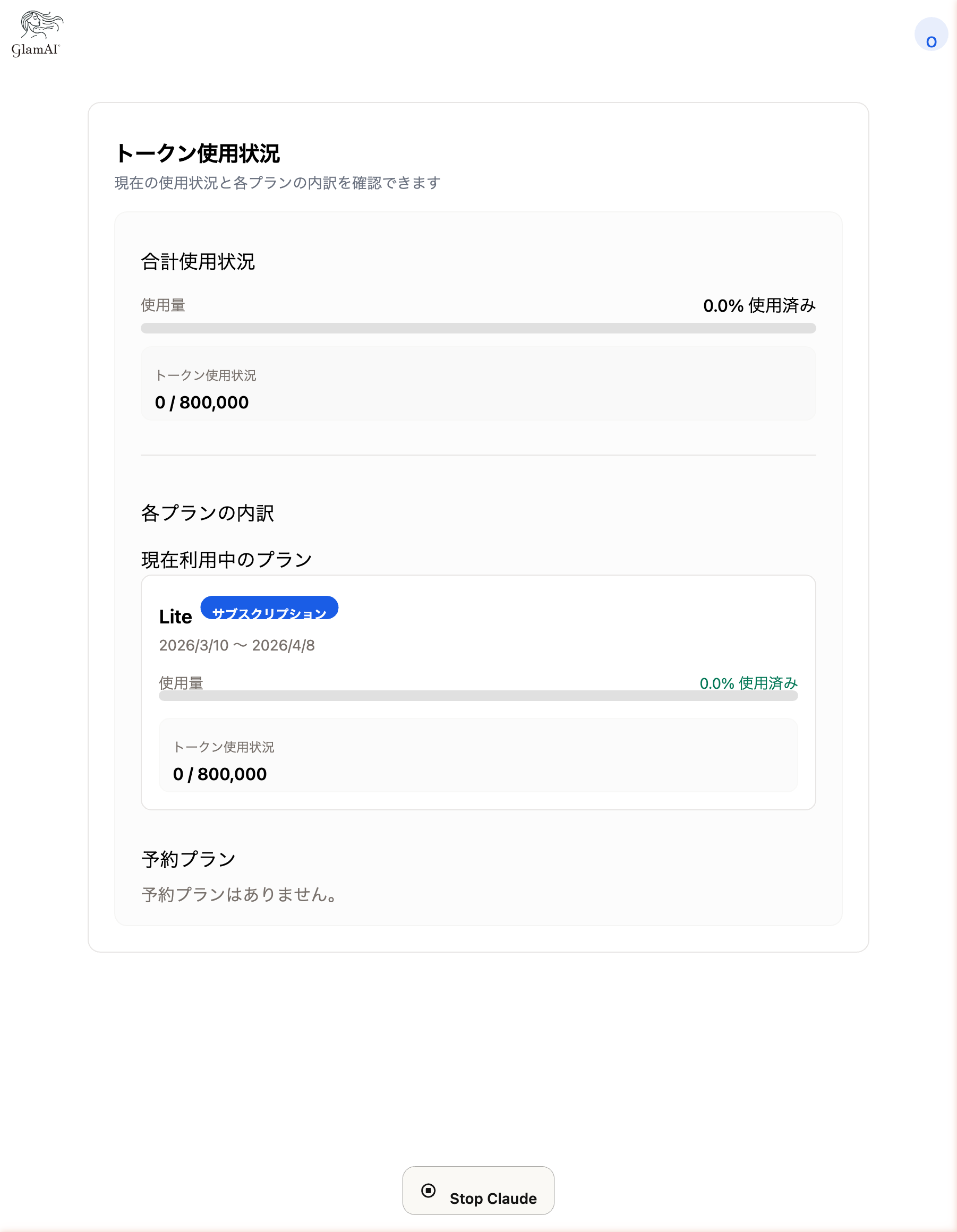
画面の見方
- 合計使用状況チーム全体のトークン消費量と上限
- 現在利用中のプラン契約中のプラン名、利用期間、使用率
- 予約プラン次回から適用されるプラン変更の予約がある場合に表示
重要: 未使用のトークンは翌月に繰り越されません。月内に計画的にご利用ください。
トークンを追加購入する
月のトークンが足りなくなった場合は、追加トークンパックを購入できます。メニューの「プラン」→「追加トークン」タブから購入画面に進みます。
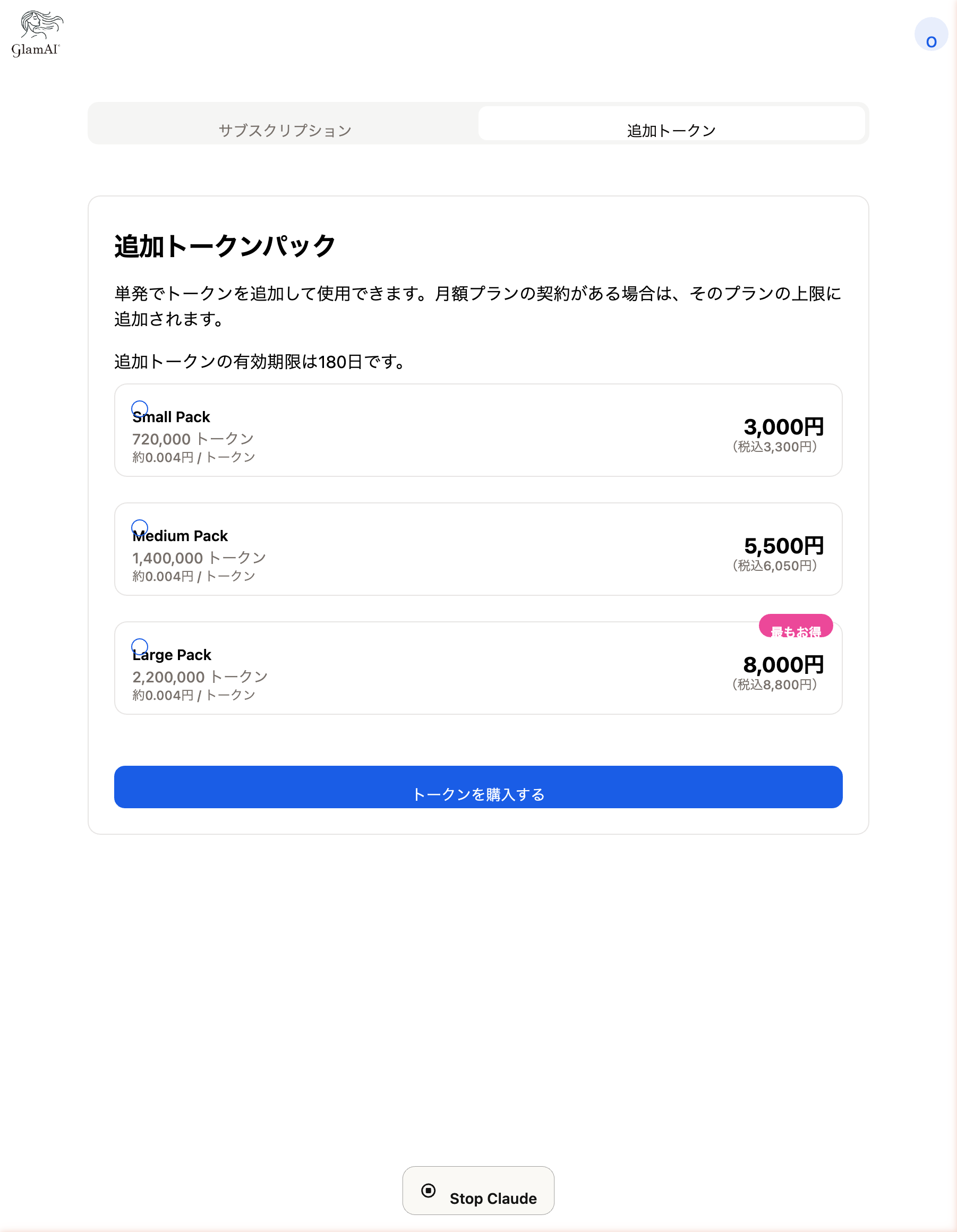
| パック名 | トークン数 | 価格(税別) |
|---|---|---|
| Small Pack | 720,000 | ¥3,000 |
| Medium Pack | 1,400,000 | ¥5,500 |
| Large Pack お得 | 2,200,000 | ¥8,000 |
追加トークンの有効期限は購入日から180日間です。月額プランのトークンとは別に管理されます。
7 プランの確認と変更
メニューの「プラン」→「サブスクリプション」タブで、現在のプランの確認とプラン変更ができます。
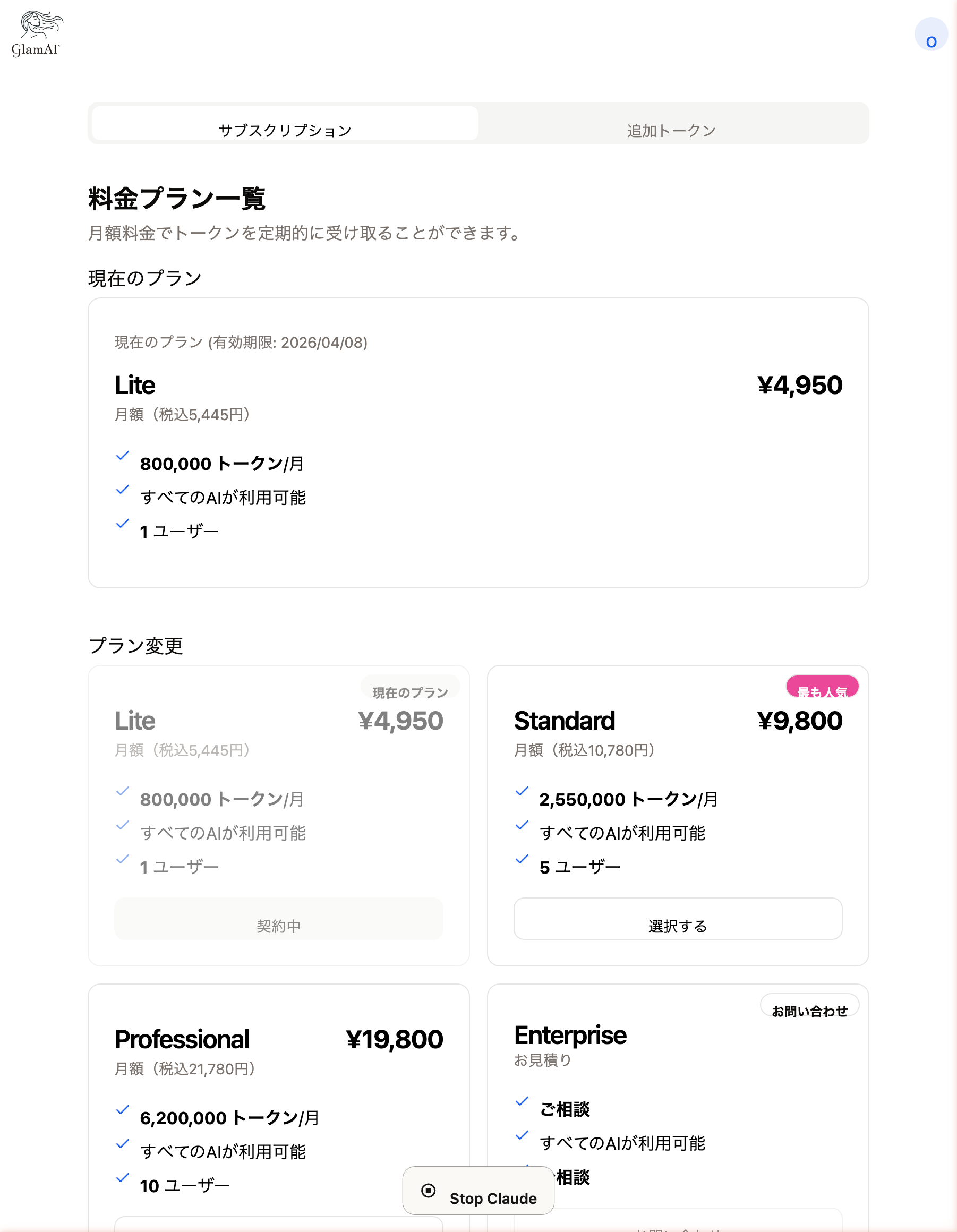

プラン変更時の注意点
- プランは30日周期で自動更新されます
- 未使用のトークンは翌月に繰り越されません
- プラン変更は次回更新日から適用されます
8 課金履歴の確認
組織管理画面の「課金履歴」タブで、過去の決済履歴を確認できます。
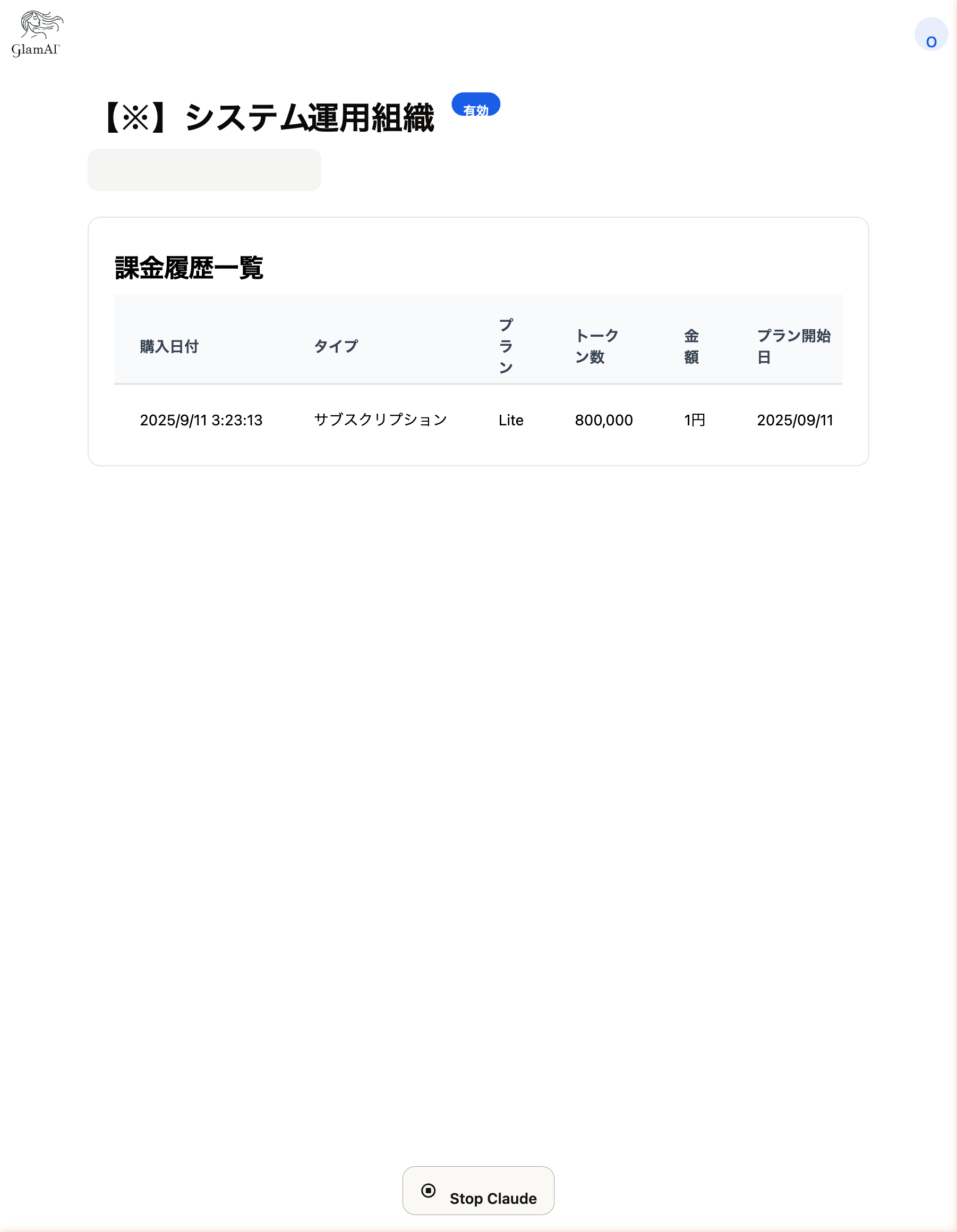
購入日付・タイプ(サブスクリプション or 追加トークン)・プラン名・トークン数・金額が一覧で確認できます。
困ったときは
メニューの「お問い合わせ」から、GlamAIサポートチームに連絡できます。
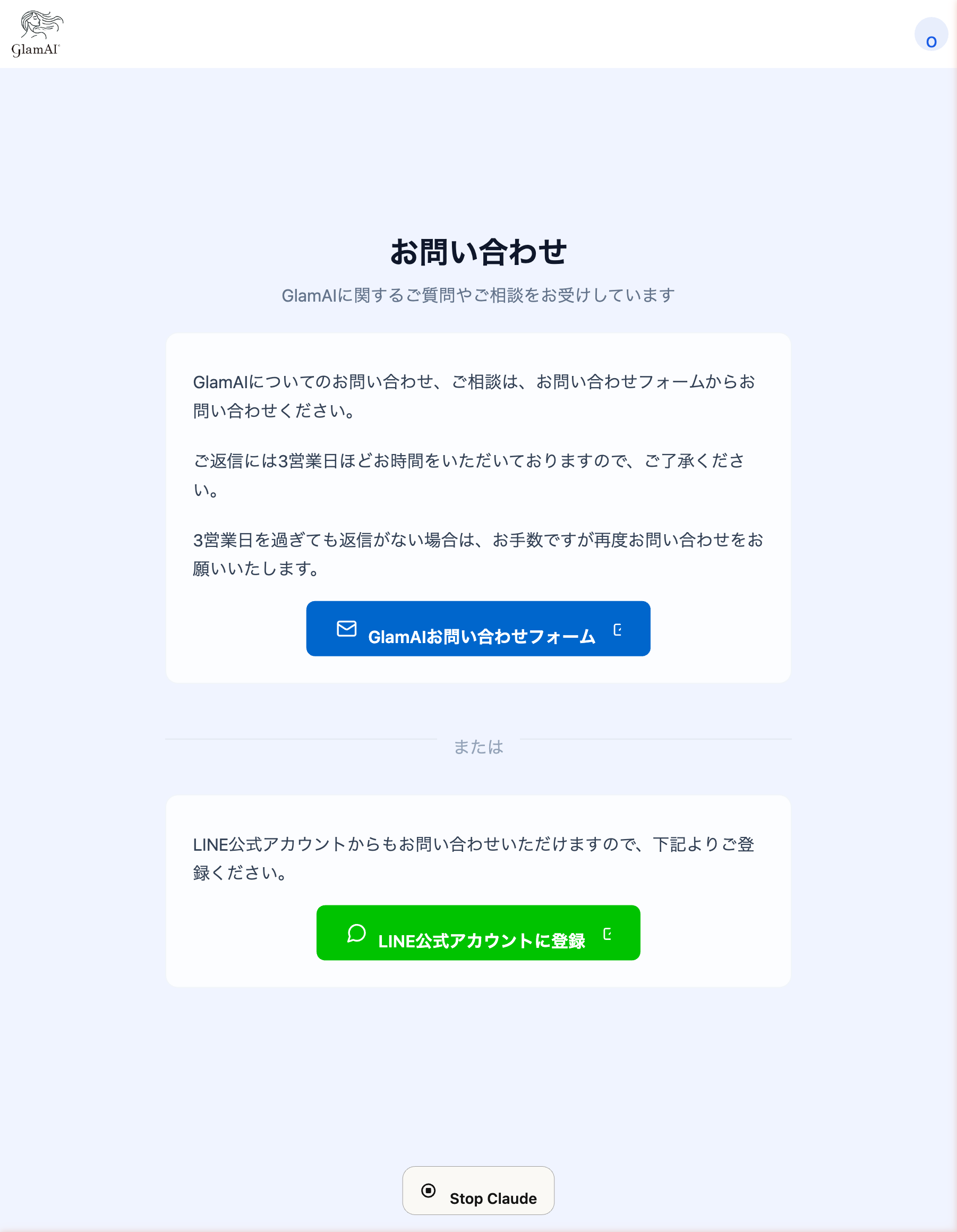
お問い合わせフォーム
返信は3営業日程度。詳しいご相談やお見積もりの依頼に。
LINE公式アカウント
友だち追加してチャットで問い合わせ。急ぎの場合はこちらが便利です。